iPhoneで「動く壁紙」と呼ばれるものには、実際には異なる仕組みがあります。設定方法を間違えないためにも、最初に3種類の違いを整理しておきましょう。
1. Live Photos:撮影した瞬間が動き出す壁紙
Live Photosは、通常の写真に撮影前後の短い映像と音声を記録するApple独自の撮影形式です。
静止画とは異なり、撮影したときの人物の表情やペットの動き、風に揺れる花などを再生できます。
iOS 17以降では、このLive Photosをロック画面の壁紙に設定し、iPhoneを起動した際に自動再生できるようになりました。
2026年現在も利用できる基本機能で、特別な有料アプリを購入する必要はありません。
2. 空間シーン:写真に奥行きを加える3D壁紙
iOS 26で登場した「空間シーン」は、通常の写真から奥行き情報を生成し、立体的に見せる機能です。
iPhoneを左右に傾けたり動かしたりすると、被写体と背景の見え方が変わり、写真が画面の中で動いているように感じられます。
Live Photosとの大きな違いは、実際に撮影された動画を再生するのではなく、1枚の写真に立体的な視差効果を加える点です。
Appleの公式サポートによると、対応するのはiPhone 12以降かつiOS 26以降。Apple Intelligence対応機種だけに限定される機能ではありません。
3. 動画・GIF:そのままでは壁紙にできない素材
お気に入りの動画やアニメーションGIFを壁紙にしたい人も多いはずです。
ただし、通常のMP4動画やGIFファイルは、Appleが案内するLive Photos壁紙の選択対象ではありません。
動画やGIFを使いたい場合は、対応アプリでLive Photos形式に変換し、写真アプリに保存してから壁紙に設定する方法が現実的です。
つまり、動く壁紙を作るなら、次のように考えると分かりやすくなります。
- 撮影した思い出を動かしたい:Live Photos
- 静止画を立体的に見せたい:空間シーン
- 好きな動画やGIFを使いたい:Live Photosへの変換
【初心者向け】iPhoneの動く壁紙の設定方法!Live Photosをロック画面に設定する手順
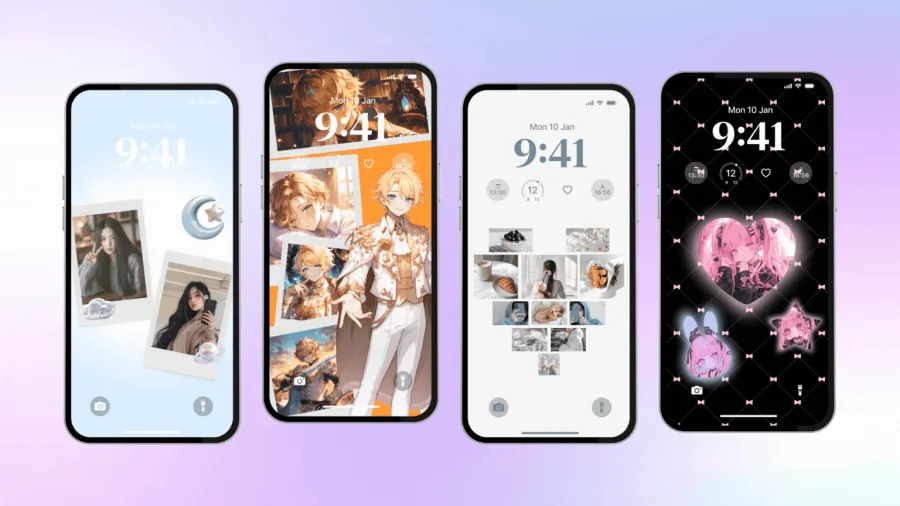
ここからは、実際の設定方法を紹介します。
Appleが公開している公式手順に沿えば、追加の壁紙アプリをインストールしなくても設定できます。
STEP1:設定アプリから壁紙を開く
1. iPhoneの「設定」を開く。
2. 「壁紙」をタップする。
3. 「新しい壁紙を追加」を選択する。
ロック画面を長押しして壁紙ギャラリーを開き、追加ボタンを押す方法でも構いません。
STEP2:「写真」からLive Photosを選ぶ
壁紙の追加画面で「写真」をタップします。
画面上部のカテゴリから「Live Photos」を選択してください。
保存済みのLive Photosが一覧表示されるので、壁紙にしたい画像を選びます。
ここで注意したいのは、通常の写真アルバムに保存されている静止画とLive Photosを混同しないことです。
見た目が似ていても、Live Photosとしての動作情報がない画像はアニメーション再生されません。
STEP3:再生ボタンをオンにする
選択した写真のプレビュー画面で、Live Photosの再生ボタンを確認します。
自動再生したい場合は、再生ボタンがオンになっていることが必要です。
ここがオフになっていると、Live Photosを選択していても期待した動きになりません。
STEP4:「追加」を押して設定を保存する
最後に「追加」をタップします。
その後、次のどちらかを選びます。
- 「壁紙を両方に設定」:ロック画面とホーム画面に同じ壁紙画像を設定する。
- 「ホーム画面をカスタマイズ」:ホーム画面だけ別の画像や色合いに変更する。
ここで誤解しやすいのが、両方に設定すればホーム画面でも動画のように動くという認識です。
Live Photosのアニメーション再生はロック画面向けです。ホーム画面には同じ写真を設定できますが、Live Photosの動きまで引き継がれるわけではありません。
この仕様はAppleの公式サポートにも記載されています。
【徹底比較】iPhoneの動く壁紙の種類・対応条件・できること一覧
動く壁紙を選ぶ際は、単に見た目だけでなく、対応OSや再生方法も確認しておきたいところです。
| 種類 | 対応条件・形式 | 動き方 | ホーム画面 |
|---|---|---|---|
| Live Photos | iOS 17以降 | 画面起動時に再生 | 動画再生なし |
| 空間シーン | iPhone 12以降・iOS 26以降 | 端末の動きに応じて立体表示 | 3D効果なし |
| 通常の動画 | MP4など | そのままでは壁紙再生不可 | 設定不可 |
| GIF | GIF形式 | そのままでは壁紙再生不可 | 設定不可 |
| 静止画 | JPEG・HEIFなど | 基本的に動かない | 設定可能 |
iOS 17からiOS 26、iOS 27までの変化
2026年11月時点では、iOS 26はすでに前世代のOSです。Appleは2026年9月14日にiOS 27の提供を開始しています。
ただし、今回のテーマであるLive Photos壁紙と空間シーンを理解するうえでは、次の変化が重要です。
| 時期 | 主な変化 | 壁紙への影響 |
|---|---|---|
| iOS 16 | ロック画面のカスタマイズ機能を刷新 | 写真やウィジェットの配置が充実 |
| iOS 17 | Live Photosのロック画面壁紙に対応 | 写真の自動再生が可能に |
| iOS 26 | 空間シーンを導入 | 2D写真を立体的に表示 |
| iOS 27 | 2026年9月14日提供開始 | 最新OS環境で壁紙機能を利用 |
この変化から分かるのは、Appleが壁紙の表現を、単純な静止画像から、撮影時の動きや立体的な奥行きを楽しむ方向へ広げていることです。
ただし、Live Photosと空間シーンは別の機能です。どちらか一方を設定すれば、もう一方の効果も自動的に使えるというわけではありません。
【無料でできる】動画をLive Photosに変換!GIFや好きな映像を壁紙にする方法
自分で撮影した動画や、保存しているGIFを壁紙にしたい場合は、Live Photos作成アプリを利用する方法があります。
ここで大切なのは、単純に動画をGIFに変換することではなく、最終的にLive Photosとして写真ライブラリに保存できるかという点です。
動画をLive Photosに変換する基本手順
一般的な変換アプリでは、次のような流れで作業します。
1. App StoreからLive Photos作成に対応したアプリを入手する。
2. アプリ内で動画またはGIFを選択する。
3. 壁紙に使いたい部分をトリミングする。
4. 必要に応じて再生速度や開始位置を調整する。
5. Live Photos形式で書き出す。
6. 写真アプリに保存されたことを確認する。
7. 設定アプリからLive Photos壁紙として選択する。
アプリによっては、動画の長さや書き出し形式、無料利用できる機能に制限があります。
また、GIFを読み込めても、Live Photos形式で書き出せるとは限りません。インストール前に対応形式を確認しましょう。
Live Photos作成アプリの選び方
App Storeには、動画・GIF・Live Photosを相互変換するアプリが複数あります。
代表例として、次のアプリが挙げられます。
Live+(Into Live photo maker lively)
動画やGIF、写真などをLive Photosに変換する機能を案内しているアプリです。トリミングやフィルターなどの編集機能も紹介されています。
無料ダウンロード・アプリ内課金あり
Lively: Live Photo Converter
Live Photosから動画やGIFへの変換に加え、GIFの読み込みやLive Photosへの変換機能を案内しているアプリです。
無料ダウンロード・アプリ内課金あり
アプリの料金や対応OSはアップデートによって変わるため、ダウンロード前に最新の説明を確認してください。
また、写真や動画には個人的な情報が含まれる場合があります。外部サーバーへのアップロードの有無、アプリのプライバシー情報、写真ライブラリへのアクセス権限もチェックしておきたいポイントです。
iPhoneの動く壁紙を無料で設定するなら純正機能がおすすめ
有料アプリを使わずに動く壁紙を楽しみたいなら、最初に試したいのはLive Photosです。
- iPhoneのカメラでLive Photosを撮影する。
- 写真アプリに保存されたLive Photosを選ぶ。
- 壁紙の追加画面から設定する。
この方法なら変換アプリも必要ありません。
特にペットや子ども、旅行先の風景など、自分で撮影した写真を壁紙にしたい人に向いています。
【iOS 26の新機能】iPhone 12以降で空間シーンの3D壁紙を設定する方法
2026年のiPhone壁紙で見逃せないのが、iOS 26の空間シーンです。
Live Photosのように撮影時の映像を再生するのではなく、静止画の奥行きを解析し、端末の動きに合わせて背景と被写体の位置関係を変化させます。
空間シーンの設定手順
1. 「設定」アプリを開く。
2. 「壁紙」をタップする。
3. 「新しい壁紙を追加」を選ぶ。
4. 「写真」をタップする。
5. 上部のカテゴリを右方向にスクロールし、「空間シーン」を選択する。
6. 対応する写真を選ぶ。
7. 「空間シーンを生成中」という表示が消えるまで待つ。
8. 「追加」をタップして保存する。
通常の写真から空間シーンを作れる場合もあります。
壁紙のカスタマイズ画面で空間シーンのボタンが表示されていれば、効果をオン・オフできます。
Appleの公式説明では、空間シーンに適した写真には次の特徴があります。
- 明るく、被写体がはっきり写っている。
- 被写体と背景の境界が明確である。
- 横向きで撮影されている。
ただし、これらは適用されやすい写真の特徴であり、横向きであれば必ず対応するという意味ではありません。
空間シーンはホーム画面でも動く?
ここは特に間違えやすいポイントです。
空間シーンの3D効果はロック画面に表示される機能です。
「壁紙を両方に設定」を選んでも、ホーム画面に同じ立体効果が適用されるわけではありません。
ホーム画面は通常の壁紙画像として表示されます。
そのため、ロック画面には立体感のある写真を使い、ホーム画面にはアプリアイコンが見やすいシンプルな画像を使う組み合わせがおすすめです。
空間シーンとLive Photosはどちらがおすすめ?
Live Photos
人物・ペット・旅行の思い出など、実際の動きを残したい人向け。
空間シーン
風景・人物写真などを立体的に見せたい人向け。
動きを楽しみたいならLive Photos、写真の美しさや奥行きを重視するなら空間シーンが適しています。
【原因と対処法】iPhoneの動く壁紙が動かない・設定できないときの確認ポイント
動く壁紙を設定したのに、静止画のままになってしまう場合があります。
ただし、必ずしもiPhoneの故障や不具合ではありません。仕様によるものと設定上の問題を分けて考えることが大切です。
原因1:ホーム画面に設定している
最も多い勘違いの一つです。
Live Photosのアニメーションはロック画面で再生される仕様です。
ホーム画面に同じ画像を設定しても、動かないのは正常な動作です。
対処法: ロック画面に設定した壁紙で再生を確認してください。
原因2:Live Photosの再生ボタンがオフになっている
Live Photosを選択していても、設定画面で再生ボタンがオフになっていると自動再生されません。
対処法:
1. 「設定」を開く。
2. 「壁紙」を選ぶ。
3. 対象のロック画面をカスタマイズする。
4. Live Photosの再生ボタンを確認する。
5. オンにして保存する。
原因3:選んだ画像が通常の静止画になっている
インターネットからダウンロードした画像や、SNSから保存した画像は、元が動画だったとしても静止画として保存されている場合があります。
Live Photosとしての情報が残っていなければ、壁紙にしても動きません。
対処法: 写真アプリで画像を開き、Live Photosとして認識されるか確認します。
原因4:Live Photosの機能自体がオフになっている
カメラで新しいLive Photosを撮影したい場合、撮影時の設定を確認しましょう。
Appleのカメラ機能では、写真モードでLive Photosをオンにして撮影できます。
また、撮影後の写真についても、編集画面でLive Photosの状態を確認できます。
原因5:空間シーンの対応機種・写真条件を満たしていない
iOS 26にアップデートしていても、iPhone 11などの非対応機種では空間シーンを利用できません。
また、対応機種でも写真の条件によって3D効果が使えない場合があります。
対処法:
- iPhone 12以降であることを確認する。
- iOS 26以降にアップデートする。
- 被写体と背景が明確に分かれている写真を選ぶ。
- 十分な明るさがある写真を試す。
- 別の写真でも空間シーンが生成できるか確認する。
動く壁紙が動かない場合のチェックリスト
| 確認項目 | 正しい状態 |
|---|---|
| 壁紙の場所 | ロック画面 |
| 写真の形式 | Live Photos |
| 自動再生設定 | 再生ボタンがオン |
| OS | iOS 17以降 |
| 空間シーン | iPhone 12以降・iOS 26以降 |
| 写真の条件 | Live Photosまたは空間シーン対応画像 |
原因を一つずつ確認すれば、設定のやり直しだけで解決できるケースもあります。
【よくある質問】iPhoneの動く壁紙に関するFAQ
Q1:iPhoneの動く壁紙は無料で設定できますか?
A1:はい。Live Photosや空間シーンはiPhoneの標準機能なので、基本的に追加料金は必要ありません。動画やGIFをLive Photosに変換する場合は、アプリによって有料機能や課金が設定されていることがあります。
Q2:iPhoneのホーム画面でも動く壁紙を使えますか?
A2:Appleが案内しているLive Photos壁紙と空間シーンの動きは、ロック画面向けです。ホーム画面に同じ写真を設定することはできますが、アニメーションや3D効果は反映されません。
Q3:iPhone 11でも動く壁紙を設定できますか?
A3:Live Photos壁紙と空間シーンは別の機能です。空間シーンはiPhone 12以降が対象ですが、Live Photos壁紙はiOS 17以降の機能として案内されています。iPhone 11でも利用できる機能を区別して確認しましょう。
Q4:YouTubeやTikTokの動画を壁紙にできますか?
A4:動画をそのまま壁紙に設定することはできません。動画をLive Photosに変換できるアプリを利用し、写真アプリに保存したうえで設定する方法があります。ただし、動画の取得・保存については各サービスの利用規約にも注意してください。
Q5:GIFをそのまま動く壁紙にできますか?
A5:GIFを直接壁紙に指定することはできません。GIFをLive Photos形式に変換できるアプリを利用する方法があります。書き出し後は、写真アプリでLive Photosとして認識されているか確認してください。
Q6:iOS 26とiOS 27では動く壁紙の設定方法が違いますか?
A6:Live Photos壁紙の基本的な設定は、iOS 17以降の案内に沿って行います。空間シーンはiOS 26で導入された機能です。iOS 27でも対応機種と写真の条件を確認して利用しましょう。
まとめ:iPhoneの動く壁紙はLive Photosと空間シーンを使い分けよう
iPhoneの動く壁紙を楽しむ方法は、一つではありません。iOS 17以降のLive Photosなら撮影した瞬間の動きをロック画面に再現でき、iOS 26で登場した空間シーンなら静止画に3Dの奥行きを加えられます。
動画やGIFを壁紙にしたい場合は、Live Photos形式への変換が必要です。また、ホーム画面で動かないのは基本的に仕様であり、設定ミスとは限りません。
【プロの結論】失敗しない動く壁紙の選び方
- 無料で手軽に楽しみたい人: iPhone標準のLive Photosを利用する。
- お気に入りの動画を壁紙にしたい人: Live Photos変換アプリを活用する。
- 写真を立体的に見せたい人: iPhone 12以降で空間シーンを使う。
- ホーム画面の見やすさを重視する人: ロック画面とホーム画面で別々の壁紙を設定する。
2026年のiPhone壁紙は、単に好きな画像を表示するだけでなく、写真の動きや奥行きを楽しむ方向へ進化しています。自分のiPhoneの対応機能を把握し、使いたい表現に合わせて設定することが、満足度の高い壁紙カスタマイズにつながります。