携帯をなくしたとき、まず知りたいのは「今どこにあるのか」「電源が切れていても探せるのか」「電話番号だけで位置を特定できるのか」という点と考えられます。2026年現在、iPhoneにはAppleの「探す」、AndroidにはGoogleの「Find Hub」という公式サービスが用意されており、地図での位置確認、遠隔操作による着信音の再生、紛失モードや端末ロックなどに対応しています。
実際の操作は、iPhoneなら「探す」アプリまたはiCloud.com/find、AndroidならGoogle Find Hubを利用するのが基本です。ただし、位置情報を取得するには事前設定が関係し、オフライン時には現在地ではなく最後に確認された場所が表示される場合もあります。加えて、電話番号を入力するだけで相手のスマホのGPS位置情報を自由に調べられるわけではありません。
【まず確認】携帯を探す方法は?紛失したスマホを見つける最短手順
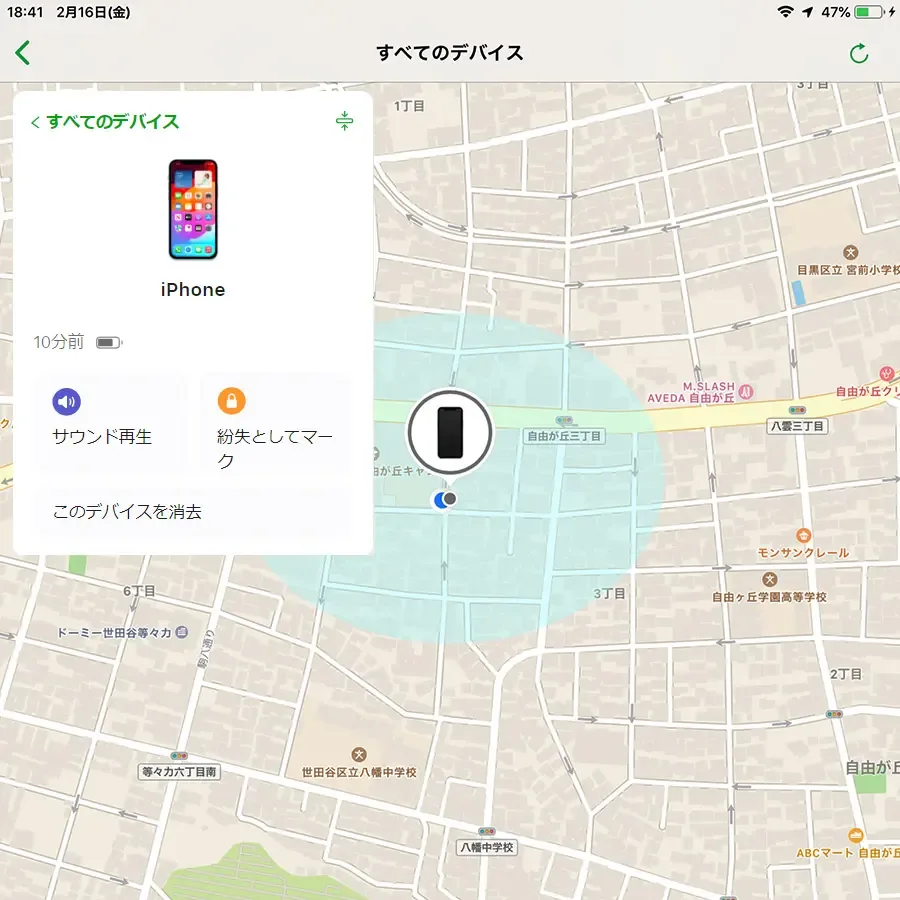
スマホをなくしたと気づいたら、焦って何度も電話をかける前に、現在の状況を整理することが大切です。自宅や職場に置き忘れたのか、移動中に落としたのか、盗難の可能性があるのかによって、適切な対応が変わります。
最初に試したい4つの行動
- 1. 別の電話から自分の携帯に電話する: 近くにある場合は着信音やバイブレーションで気づける可能性がある。
- 2. 最後に使用した場所を確認する: 自宅、職場、飲食店、駅、タクシーなど、最後に端末を操作した場所を思い出す。
- 3. 公式の位置検索サービスを利用する: iPhoneなら「探す」、AndroidならGoogle Find Hubを開く。
- 4. 見つからない場合は端末をロックする: 個人情報や決済情報を守るため、紛失モードなどを有効にする。
特に注意したいのが、位置情報の確認と端末の保護を別々の問題として考えることです。地図にスマホが表示されても、第三者が端末を持っている可能性があります。位置を確認することだけに集中せず、必要に応じてロックを実行してください。
iPhoneとAndroidでは探し方が違う
携帯を探すときに最初に確認するのは、なくした端末のOSです。iPhoneとAndroidでは使用するアカウントやサービスが異なります。
- iPhone: Apple Accountで「探す」にサインインする。
- Android: 端末に登録していたGoogleアカウントでFind Hubにサインインする。
どちらも、紛失した端末そのものを操作する必要はありません。家族や友人の端末、パソコン、タブレットなどから操作できます。Google Find Hubでは、友人のAndroid端末をゲストモードで利用する方法も案内されています。
【iPhone編】Appleの「探す」とiCloud.com/findで携帯を探す方法
iPhoneを紛失した場合、最初に利用したいのがApple公式の「探す」です。位置情報の確認だけでなく、遠隔操作によるサウンド再生、紛失モード、データ消去などにも対応しています。
方法1:別のiPhoneやApple製品から探す
家族のiPhoneや自分のiPad、Macなどを利用できる場合は、次の手順で操作します。
- 別のApple製デバイスで「探す」アプリを開く。
- 自分のApple Accountで利用できるデバイス一覧を表示する。
- 紛失したiPhoneを選択する。
- 地図上に表示された位置情報を確認する。
- 近くにある可能性があれば「サウンドを再生」を選ぶ。
地図上には現在地、または最後に検出された場所が表示されます。位置情報の更新状況も確認しながら、実際に置き忘れた場所を探してください。
方法2:パソコンからiCloud.com/findを利用する
手元に別のiPhoneがない場合は、パソコンやブラウザを利用する方法があります。
- ブラウザでiCloud.com/findを開く。
- 紛失したiPhoneに登録していたApple Accountでサインインする。
- デバイス一覧から対象のiPhoneを選択する。
- 地図上で位置情報を確認する。
- 必要に応じてサウンド再生や紛失モードを実行する。
Appleの公式サポートによると、信頼できるデバイスを紛失して2ファクタ認証コードを受け取れない場合でも、iCloud.com/findでは「デバイスを探す」から進むことで、通常の認証コード入力を回避して紛失端末の操作を行える仕組みがあります。
これは、紛失したiPhone以外にApple製品を持っていない人にとっても要点です。
iPhoneの紛失モードを有効にする
位置情報が見つからない場合や、第三者が持っている可能性がある場合は、紛失モードを有効にしましょう。
紛失モードを設定すると、主に次の保護機能が働きます。
- 端末がパスコードでロックされる。
- Apple Payで利用している決済カードやパスが停止される。
- 拾った人に向けた連絡先やメッセージを画面に表示できる。
- 端末の位置情報を確認できる場合は地図上で追跡できる。
Appleの案内では、紛失前に「探す」を有効にしていなかった端末は、iCloud.com/findに表示されず、紛失モードや遠隔消去も利用できません。そのため、購入直後に設定を確認しておくことが重要です。
また、盗難が疑われる場合は、端末を取り戻そうとして表示された場所に自分で乗り込むのは避けてください。Appleも、見覚えのない場所に表示される場合は自力で取り戻そうとせず、警察に連絡するよう案内しています。
紛失する前に確認したいiPhoneの設定
設定アプリから次の項目を確認してください。
- 「設定」を開く。
- 画面上部の自分の名前をタップする。
- 「探す」を選択する。
- 「iPhoneを探す」を開く。
- 「iPhoneを探す」をオンにする。
- 「“探す”ネットワーク」をオンにする。
- 「最後の位置情報を送信」をオンにする。
特に「“探す”ネットワーク」と「最後の位置情報を送信」は、紛失後の発見可能性に関係する設定です。バッテリーが少なくなったときにも位置情報を送信できるよう、事前に確認しておきましょう。
【Android編】Google Find Hubで携帯を探す方法と音を鳴らす手順
Androidスマホを紛失した場合は、Googleの「Find Hub」を利用します。以前の「デバイスを探す」機能を引き継ぐサービスで、スマートフォンだけでなく、対応するタブレット、Wear OS端末、イヤホン、トラッカータグなども管理できます。
Google公式ヘルプによると、端末にGoogleアカウントを追加するとFind Hubは自動的に有効になります。ただし、位置情報やオフライン検索の設定、端末の状態によって利用できる機能は異なります。
Google Find HubでAndroidスマホを探す手順
- 別のスマートフォンまたはパソコンでGoogle Find Hubを開く。
- 紛失したAndroid端末に登録していたGoogleアカウントでログインする。
- デバイス一覧から対象のスマホを選択する。
- 地図上に表示される現在地または最後の位置情報を確認する。
- 必要に応じて「音を鳴らす」または「紛失としてマーク」を選ぶ。
複数のAndroid端末を利用している場合は、対象機種を間違えないように確認してください。アカウントの本人確認として、Android 9以降の端末では対象端末の画面ロックPINを求められる場合もあります。
スマホから音を鳴らす方法
自宅や職場など、近くにスマホがある可能性が高い場合は、音を鳴らす機能が便利です。
Google公式の説明では、Find Hubの「音を鳴らす」を実行すると、対象端末から最大音量で5分間音が鳴ります。マナーモードやバイブレーション設定になっていても再生できます。
ソファの隙間、バッグの中、車内、寝具の下などに落とした場合、地図の位置情報だけでは発見できないことがあります。近くにあることが分かったら、音を鳴らしながら周囲を確認すると効率的です。
Androidの紛失モード・遠隔ロックを利用する
Androidでは、Find Hubから「紛失としてマーク」を選択すると、端末をロックし、画面に連絡先情報やメッセージを表示できます。
拾った人に返却してもらいたい場合は、連絡可能な電話番号や簡潔なメッセージを設定するとよいでしょう。ただし、住所や勤務先など、必要以上の個人情報を表示することは避けてください。
端末が見つからず、個人情報の流出が心配な場合は遠隔消去も選択肢です。ただし、初期化すると端末内のデータが消去され、Find Hubでその端末を引き続き探すことができなくなります。消去は、位置情報を確認して回収する可能性との兼ね合いを考えて実行してください。
Androidの事前設定を確認する
Androidでは、メーカーやOSバージョンによって設定画面の表示が異なりますが、基本的には次の項目を確認します。
- Googleアカウントにログインしている。
- 位置情報サービスがオンになっている。
- 設定の「セキュリティ」からFind Hubを開き、端末の位置検索を許可している。
- オフライン端末の検索設定が適切になっている。
- 画面ロックにPIN、パターン、パスワードのいずれかを設定している。
特に画面ロックは重要です。GoogleのFind Hubネットワークでオフライン端末を探す際には、PINやパスワードなどの設定が利用条件に関係します。
【徹底比較】iPhoneとAndroidはどちらが携帯を探しやすい?
Appleの「探す」とGoogle Find Hubは、どちらも位置確認、音の再生、端末のロック、データ消去に対応しています。ただし、オフライン検索の仕組みや位置情報の保存期間、対応する端末の条件には違いがあります。
両サービスの公式サポート情報を整理すると、次のようになります。
| 比較項目 | iPhone・Apple「探す」 | Android・Google Find Hub |
|---|---|---|
| 利用するサービス | 「探す」アプリ、iCloud.com/find | Google Find Hubアプリ・ウェブ |
| ログイン情報 | Apple Account | Googleアカウント |
| 地図での位置確認 | 対応。現在地や最後に確認された位置を表示 | 対応。現在地や最後に確認された位置を表示 |
| 音を鳴らす | 対応。端末の状態や通信状況による | 対応。最大音量で5分間再生 |
| オフライン検索 | 「探す」ネットワークに対応 | 暗号化された位置情報とFind Hubネットワークに対応 |
| 最後の位置情報 | 条件に応じて最大7日間表示 | 保存された最近の位置情報を表示できる場合がある |
| 端末ロック | 紛失モード | 紛失としてマーク |
| 連絡先メッセージ | ロック画面に表示可能 | ロック画面に表示可能 |
| 遠隔データ消去 | 対応 | 対応 |
| 主な事前設定 | 「iPhoneを探す」、探すネットワークなど | 位置情報、Find Hub、オフライン検索設定など |
出典はAppleサポート「紛失したiPhoneやiPadを見つける方法」「紛失したApple製デバイスやAirTagを探す」と、Google公式「Find, secure, or erase a lost Android device」「Be ready to find a lost Android device」です。端末やOSのバージョンによって機能の対応状況は異なります。
iPhoneが向いているケース
Apple製品を複数所有している人や、ファミリー共有を利用している人は、Appleの「探す」を活用しやすいでしょう。iPhoneだけでなく、iPadやMacなどから同じアカウントに関連付けられた端末を確認できます。
Androidが向いているケース
Googleアカウントを中心にスマートフォンやタブレットを管理している人には、Find Hubが便利です。オフライン端末の位置情報を、周辺のAndroid端末が検出するネットワークを通じて確認できる仕組みも特徴です。
どちらが絶対的に優れているというよりも、普段使用している端末とアカウント、紛失前の設定が発見可能性を左右します。
【オフラインでも探せる?】電源が切れた携帯と最後の位置情報の仕組み
スマホを紛失した人が特に気になるのが、電源が切れている場合や、Wi-Fi・モバイル通信につながっていない場合です。
実は、オフラインになったからといって、必ずしも位置情報がすべて失われるわけではありません。AppleとGoogleは、それぞれ異なる方式でオフライン検索を実現しています。
iPhoneは「探す」ネットワークで位置情報を検出する
Appleの「探す」ネットワークは、周囲にある対応Apple製デバイスなどを利用して、オフラインになった端末の位置情報を検出する仕組みです。
対応端末で必要な設定が有効になっていれば、Wi-Fiやモバイル通信につながっていない場合でも、周囲のApple製デバイスを介して位置情報が確認できる場合があります。
Appleの案内では、対応するiPhoneは「探す」ネットワークが有効な場合、電源を切った後も最大24時間、または省電力状態では最大5時間、位置を確認できる場合があります。対応機種や設定によって条件は異なります。
また、最後に確認された位置情報については、「探す」ネットワークを通じて位置情報が送信されていた場合、最大7日間表示されることがあります。iCloud.com/findで表示されるオフライン端末の最後の位置情報は、最大24時間という別の表示条件もあります。
Androidは暗号化された位置情報と周辺端末のネットワークを利用
Google Find Hubでは、Android端末が保存した暗号化済みの最近の位置情報や、周辺にあるAndroid端末のネットワークを利用して紛失端末を探します。
この仕組みは、複数の端末がBluetoothなどを使って周辺の端末や対応アイテムを検出し、位置情報を暗号化してネットワークに送信するものです。
Find Hubのオフライン検索設定には、主に次の選択肢があります。
- オフ: 暗号化された最近の位置情報を保存せず、ネットワークにも参加しない。
- ネットワークなし: 端末に保存された最近の位置情報を利用する。
- 人通りの多い場所のみ: 空港や人通りの多い場所などでネットワークによる検出を利用する。
- あらゆる場所: 人通りの多い場所だけでなく、比較的人の少ない場所でもネットワークによる検出を利用する。
Googleによると、Pixel 8シリーズなど対応する一部端末では、電源が切れたりバッテリーが切れたりした後も、条件を満たせば数時間にわたりFind Hubネットワークで位置を検出できる場合があります。Bluetoothと位置情報が電源オフ前に有効であることなどが条件です。
GPS位置情報はどのくらい正確なのか
スマホの位置情報はGPSだけで決まるわけではありません。一般的には、次の情報を組み合わせて現在地を推定します。
- GPS: 衛星からの信号を利用する。屋外では比較的高い精度が期待できる。
- Wi-Fi: 周辺の無線LANアクセスポイントの情報を利用する。
- 携帯電話基地局: 接続している基地局などから大まかな位置を推定する。
- Bluetooth: 周辺の対応端末や検出ネットワークを利用する。
Google公式の説明では、GPSによる位置推定は条件がよければ約20メートル以内になる場合があります。一方、建物内や地下では精度が低下することがあります。携帯電話基地局を利用する場合は、数千メートル程度の誤差が生じる場合もあります。
つまり、地図に表示された位置が建物の中心付近だったとしても、部屋や階数まで正確に分かるとは限りません。位置情報は捜索範囲を絞るための手掛かりとして活用するのが適切です。
最後の位置情報しか表示されないときの対処法
端末がオフラインになっている場合は、最後に確認された場所と日時を確認してください。古い位置情報を現在地と勘違いしないことが重要です。
次にオンラインになったときに通知を受け取る設定が利用できる場合は、有効にしておきましょう。Appleの「探す」では「検出時に通知」を利用できる場合があります。
ただし、バッテリー切れ、通信圏外、位置情報設定の無効化、ネットワーク参加設定などによって、最後の位置情報すら表示されないことがあります。
【電話番号だけで携帯を探せる?】GPS追跡の真相とキャリアサービス
「相手の電話番号を入力すればスマホの現在地が分かる」「電話番号だけでGPS追跡できる」という情報を見かけることがありますが、一般の利用者が電話番号だけで他人のスマホの位置を自由に特定できる仕組みはありません。
Appleの「探す」はApple Account、Google Find HubはGoogleアカウントを利用する仕組みです。電話番号だけを入力して、誰でも自由に端末の現在地を確認できるわけではありません。
Androidには電話番号を使った遠隔ロック機能がある
ここで注意したいのが、Googleの「Remote Lock」という機能です。
Androidには、確認済みの電話番号を使って紛失した端末の画面を遠隔ロックする機能があります。Google公式の説明では、利用には画面ロック、端末内の有効なSIM、確認済みの電話番号、Find Hubの有効化、インターネット接続などが必要です。
つまり、電話番号を使う機能は存在しますが、これは端末をロックするためのものであり、電話番号だけでGPS位置情報を取得する機能ではありません。
また、ロック操作を要求したときに端末がオフラインの場合は、次にオンラインになった際にロックが実行されます。
携帯電話会社の位置検索サービスは利用できる?
携帯電話会社が提供する紛失端末の位置検索サービスもあります。ただし、通常は契約者本人の認証や対応端末、申込み、事前設定などが必要です。
2026年の国内サービスで注目したいのが、NTTドコモとauの対応です。
NTTドコモの「ケータイお探しサービス」は、紛失した携帯電話のおおよその位置を検索するサービスです。My docomoへのログインなどを通じて利用でき、対応機種や契約条件によって申込み・事前設定・料金が異なります。
ドコモの公式案内では、位置情報が取得できない場合に、最後に通信できたときのおおよその基地局情報を表示できるケースも紹介されています。GPSを利用できない環境では基地局による測位になるため、位置情報の精度には違いがあります。
一方、au/UQ mobileの「位置検索サポート」は、2026年3月17日23時59分ごろに提供終了となりました。KDDIは終了後のスマートフォンの紛失対策として、iPhoneの「探す」とAndroidのFind Hubなど、端末標準の検索機能を案内しています。
この変更は、2026年に携帯を探す方法を調べる際に見落としやすいポイントです。以前の携帯電話会社のサービスを紹介する古い記事だけを参考にせず、現在の提供状況を確認してください。
位置情報共有の設定とスマホの追跡は別の機能
もう一つ混同されやすいのが、家族や友人との位置情報共有です。
Appleの「探す」では、アプリの「人を探す」から、位置情報を共有している相手の現在地を地図で確認できます。共有するには、本人が「自分の位置情報を共有」を有効にし、相手との共有を設定する必要があります。
Google Mapsにも位置情報共有機能があり、家族や友人に現在地を共有できます。ただし、Find Hubによる紛失端末の検索と、Google Mapsによる人の位置情報共有は目的が異なります。
位置情報共有は、本人の意思と設定に基づいて利用するものです。家族や恋人であっても、同意なく位置情報を追跡することはプライバシー上の問題につながります。
電話番号追跡をうたうサイトには注意
インターネット上には、電話番号を入力するだけで位置を特定できると宣伝するサービスがあります。しかし、公式サービスと確認できないサイトに、電話番号、Apple Account、Googleアカウント、パスワード、SMS認証コードなどを入力するのは危険です。
特に、位置検索を理由に不審なアプリをインストールさせたり、料金の支払いを要求したりするサービスには注意してください。
紛失した自分の携帯を探すなら、Apple、Google、契約中の携帯電話会社が提供する正規サービスを利用するのが基本です。
【盗難・紛失後の安全対策】遠隔ロック・回線停止・警察への届出
携帯を探している間も、スマホには個人情報や決済情報が保存されています。見つけることと同じくらい、第三者に悪用されないようにすることが大切です。
紛失したときに優先したい対応
- 位置情報を確認する: Apple「探す」またはGoogle Find Hubを利用する。
- 端末をロックする: 紛失モードや「紛失としてマーク」を有効にする。
- 通信回線を保護する: 携帯電話会社に連絡してSIMカードや回線の利用停止を相談する。
- 決済サービスを確認する: クレジットカードや電子マネーなどの不正利用がないか確認する。
- 警察に届け出る: 盗難や置き忘れが疑われる場合は、警察署や施設の窓口に相談する。
- アカウントの安全を確認する: 不審なログインやパスワード変更がないか確認する。
携帯電話会社への回線停止の連絡は、端末の位置検索とは別の手続きです。SIMカードを悪用されるリスクを抑えるためにも、盗難の疑いがある場合は早めに相談しましょう。
遠隔消去は最後の判断にする
遠隔消去は、スマホに保存されたデータを第三者に見られないようにするための強力な手段です。しかし、実行すると端末内のデータが消去され、サービスによってはその後の位置検索ができなくなります。
Appleでは、端末を消去した後も対応するiOSのバージョンであれば「探す」を利用して位置を確認できる場合があります。ただし、アクティベーションロックを維持するためにも、消去後に端末を「探す」のリストから削除しないよう注意が必要です。
Google Find Hubでは、初期化後の端末は検索対象として利用できなくなります。必要なデータのバックアップや端末の回収可能性も考慮して判断してください。
盗難の疑いがあるときは自分で取り返そうとしない
地図上に見覚えのない場所が表示されても、その場所にスマホがあるとは限りません。位置情報には誤差があり、建物や周辺施設の影響を受けることもあります。
特に第三者による盗難が疑われる場合は、相手を直接問い詰めたり、単独で回収に向かったりせず、警察に位置情報や端末の特徴を伝えて相談してください。
位置情報は捜索の手掛かりであって、個人で犯人を特定したり、現場に乗り込んだりするための情報ではありません。
【携帯を探す】に関するよくある質問(FAQ)
Q1:携帯を探すには無料で利用できる方法がありますか?
A1:あります。iPhoneの「探す」とGoogle Find Hubは、基本的に端末標準の機能として無料で利用できます。ただし、インターネット通信料などは別途発生する場合があります。
Q2:電話番号だけで携帯の現在地を調べられますか?
A2:一般の利用者が電話番号だけでGPS位置情報を自由に取得することはできません。Androidには電話番号を利用したRemote Lockがありますが、これは端末をロックする機能です。位置検索にはApple AccountやGoogleアカウントなどを利用する公式サービスが基本です。
Q3:電源が切れたスマホでも探せますか?
A3:条件によっては可能です。iPhoneは「探す」ネットワーク、AndroidはFind Hubネットワークを利用できる場合があります。また、最後に確認された位置情報が保存されていれば、その場所を表示できることもあります。
Q4:マナーモードでもスマホから音を鳴らせますか?
A4:AndroidのGoogle Find Hubでは、マナーモードやバイブレーション設定でも最大音量で5分間音を鳴らせます。iPhoneも「探す」からサウンド再生が可能ですが、端末がオフラインの場合は再生できません。
Q5:iPhoneを紛失した後に「探す」を設定できますか?
A5:紛失後に遠隔操作で「iPhoneを探す」を新たに有効にすることはできません。紛失する前に設定しておく必要があります。設定されていない場合は、Apple Accountの保護、回線停止、警察への届出などを優先してください。
Q6:Androidスマホの最後の位置情報はどこで確認できますか?
A6:Google Find Hubにログインし、対象端末を選択すると、現在地を取得できない場合でも最後に確認された位置情報が表示されることがあります。ただし、事前設定や位置情報の保存状況によって表示されない場合があります。
Q7:家族の携帯を本人の許可なく探せますか?
A7:家族の端末であっても、位置情報の共有やアカウント利用には適切な権限と本人の同意が必要です。Appleのファミリー共有やGoogleのファミリー向け機能など、公式に用意された方法を利用してください。
まとめ:携帯を探すなら公式サービスと事前設定が決め手
2026年に携帯を探す方法として、最初に覚えておきたいのは、iPhoneならAppleの「探す」、AndroidならGoogle Find Hubを利用するという基本です。どちらも地図による位置確認、サウンド再生、端末ロック、遠隔消去などの機能を備えています。
オフラインになった端末でも、最後の位置情報や周辺端末を利用したネットワーク検索によって発見できる可能性があります。ただし、電源やバッテリー、事前設定、通信環境、機種によって結果は異なります。
また、電話番号だけで携帯のGPS位置情報を自由に調べられるという情報には注意が必要です。GoogleのRemote Lockのように電話番号を利用する機能はありますが、位置を追跡する機能とは異なります。
【プロの結論】 携帯を探すうえで本当に重要なのは、紛失した後に慌てて検索方法を探すことではなく、紛失する前に発見できる状態を整えておくことです。iPhoneでは「探す」と「探すネットワーク」、AndroidではFind Hubとオフライン検索を確認し、画面ロックも設定しておきましょう。
そして、実際に紛失した場合は、位置確認と端末保護を同時に進めること。見つからない場合や盗難の可能性がある場合には、回線停止や警察への相談も忘れてはいけません。日頃の設定と正しい初動が、大切なスマホと個人情報を守るための最も確実な備えになります。