スマートフォンで動画や音楽を楽しんでいるとき、「別のアプリを開いても再生を続けたい」「画面を消しても音声だけ聴きたい」と感じたことはないだろうか。こうした使い方を実現するのが、バックグラウンド再生だ。通勤中の動画視聴、作業中の音声コンテンツ、画面をロックした状態での音楽再生など、使い道は幅広い。
2026年11月現在、iPhone・Androidの標準機能に加え、YouTube Premium Liteの機能拡充やABEMAのピクチャー・イン・ピクチャー対応など、利用環境にも変化が生じている。特に注目したいのは、2026年2月にYouTube Premium Liteへバックグラウンド再生とオフライン再生が追加されたことだ。以前の料金プラン比較だけでは判断できない部分も増えている。端末の設定、アプリごとの対応条件、無料・有料プランの違いを整理する。 HTML_BLOCK_HOLD_0 HTML_BLOCK_HOLD_17
バックグラウンド再生とは、アプリを画面の前面に表示していない状態でも、動画や音声の再生を継続する機能である。スマートフォンのホーム画面に戻ったり、別のアプリに切り替えたり、端末の画面をロックしたりしても、対応サービスなら再生を続けられる。
ただし、バックグラウンド再生とピクチャー・イン・ピクチャー(PiP)は同じ機能ではない。この違いを理解していないと、設定を変更しても期待した動作にならないことがある。
バックグラウンド再生とPiPの違い
バックグラウンド再生は、アプリを閉じた状態や画面を消した状態でも、主に音声を再生し続ける仕組みだ。映像を表示する必要がないため、音楽、ラジオ、講義、ポッドキャストなどに向いている。
一方、ピクチャー・イン・ピクチャー(PiP)は、動画を小さな独立ウィンドウに縮小し、ほかのアプリを操作しながら映像を見続ける機能である。画面の隅に動画が残るため、料理動画を見ながらメモを取ったり、解説動画を流しながら検索したりできる。
両者の大きな違いは、画面を消した後も再生できるかどうかだ。PiPは基本的に映像を表示し続ける機能であり、画面をロックした状態で音声だけを聴く機能とは区別される。
画面オフでも音声を聴ける仕組み
スマートフォンでは、アプリが音声再生をバックグラウンドで継続できるよう、OS側に再生管理の仕組みが用意されている。ただし、すべてのアプリに無条件で許可されるわけではない。
実際の利用可否は、次の3つの条件によって決まる。
- 端末のOSがバックグラウンド再生をサポートしているか。
- アプリ側がバックグラウンド再生に対応しているか。
- サービスの契約プランや視聴するコンテンツが対象になっているか。
つまり、iPhoneやAndroidの設定を変更するだけですべての動画をバックグラウンド再生できるわけではない。サービス側の利用条件も確認する必要がある。
【設定方法を解説】iPhone・Androidでバックグラウンド再生する手順
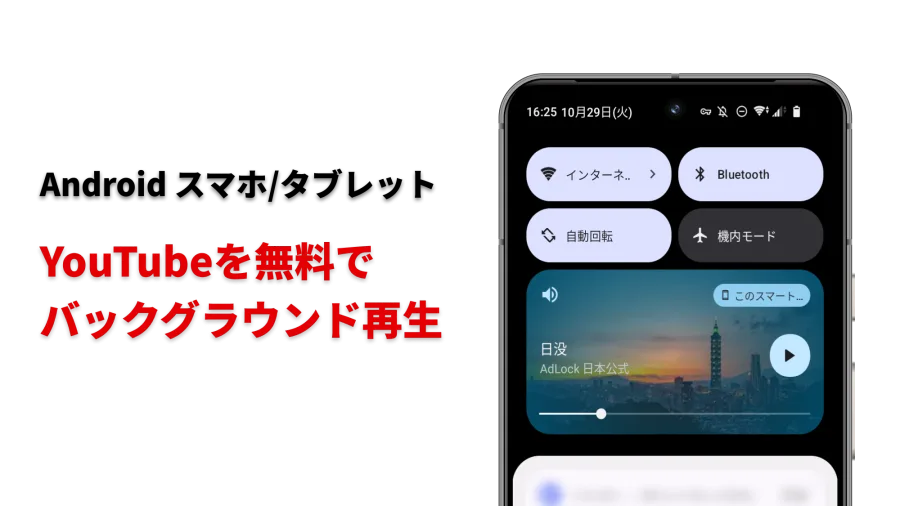
iPhoneとAndroidでは、設定画面やアプリの動作が異なる。ここでは、一般的な音声再生とPiPの両方について、具体的な操作方法を紹介する。
iPhoneのバックグラウンド再生設定
iPhoneでは、対応アプリの音声再生機能を利用するほか、PiPを有効にすることで動画を小窓表示できる。
PiPの基本設定は次のとおり。
- iPhoneの「設定」を開く。
- 「一般」を選択する。
- 「ピクチャインピクチャ」を開く。
- 「ピクチャインピクチャを自動的に開始」をオンにする。
- PiPに対応するアプリで動画を再生する。
- ホーム画面に戻ると、対応動画が小さなウィンドウに切り替わる。
Appleのユーザガイドでも、PiPは対応アプリと対応動画で動作する機能として案内されている。設定をオンにしていても、小窓が表示されない場合は、アプリまたは動画そのものが非対応の可能性がある。
YouTubeアプリでPiPを使う方法
YouTubeの場合は、iPhone本体の設定だけでなく、アプリ内の再生設定も確認する。
- YouTubeアプリを開く。
- プロフィール画像から設定を開く。
- 「再生」を選択する。
- 「ピクチャー イン ピクチャー」をオンにする。
- 対応動画を再生した状態でホーム画面に戻る。
YouTubeの公式ヘルプによると、iOS 15.0以降の端末がPiPに対応している。音楽コンテンツについてはYouTube Premiumの契約条件が関係するため、一般動画と同じようには扱えない。
Androidのバックグラウンド再生設定
Androidでは、アプリごとにPiPやバッテリー使用の許可を確認する必要がある。メーカーやOSのバージョンによって設定項目の名称は異なるが、基本的な流れは共通している。
YouTubeのPiP設定手順は次のとおり。
- 端末の「設定」を開く。
- 「アプリ」から「YouTube」を選択する。
- 「ピクチャー イン ピクチャー」を開く。
- 「ピクチャー イン ピクチャーを許可」をオンにする。
- YouTubeアプリの設定から「再生」を開く。
- PiP機能をオンにする。
これで対応動画を再生中にアプリを離れると、小窓で動画が表示される。
Androidでバックグラウンド動作が止まる場合
Androidでは、バッテリー節約機能がバックグラウンドでのアプリ動作を制限する場合がある。
Pixelなどでは、次の手順で対象アプリの設定を確認できる。
- 「設定」から「アプリ」を開く。
- 対象アプリのアプリ情報を表示する。
- 「アプリのバッテリー使用量」を選択する。
- 「バックグラウンドでの使用を許可」を確認する。
音声が途中で止まる場合は、対象アプリだけバックグラウンド使用を許可する方法がある。ただし、バッテリー最適化をすべてのアプリで解除する必要はない。電池の消耗とのバランスを考えて調整したい。
【2026年最新】YouTube・ABEMA・Safari・Chromeの対応状況を比較
バックグラウンド再生の可否を判断するとき、特に重要なのがアプリとブラウザの違いだ。同じ動画サービスでも、公式アプリとSafariやChromeからの視聴では利用できる機能が異なる。
2026年11月時点の主要サービスの対応条件を整理した。
| サービス・機能 | バックグラウンド再生 | 利用条件・注意点 |
|---|---|---|
| YouTube無料版 | 原則不可 | 非音楽コンテンツなどのPiPには対応。画面オフ再生とは別機能。 |
| YouTube Premium Lite | 対応 | 月額780円。ほとんどの動画が対象。音楽コンテンツとショート動画は対象外。 |
| YouTube Premium | 対応 | 月額1,280円。YouTube Music Premiumも利用可能。Shortsプレーヤーは対象外。 |
| ABEMAアプリ | 対応 | iOS・Android対応。音声のみの再生とPiPは同時利用不可。 |
| Apple Music・Podcast | 対応 | 音声再生に対応。Apple Musicは有料契約、Podcastは無料番組も利用可能。 |
| Safari | サイト次第 | 対応プレーヤーや動画のPiP機能を利用。画面オフ再生はサイト側の仕様による。 |
| Chrome | サイト次第 | PCでは別タブに移動しても音声再生を継続できる。スマートフォンではサイトとOSの対応が必要。 |
YouTube Premium Liteの機能拡充が大きな転換点
2026年のYouTube関連で押さえておきたいのが、Premium Liteの仕様変更である。
YouTubeは2026年2月24日、Premium Liteにバックグラウンド再生とダウンロード機能を追加すると発表した。日本では2025年9月26日から月額780円(税込)の同プランが提供されており、今回の機能拡充によって、従来の上位プランとの違いが変化した。
2026年3月には日本語の公式コミュニティでも機能追加が案内され、現在のYouTubeヘルプには、Premium Liteで対象動画のバックグラウンド再生とオフライン再生が利用できることが明記されている。
ただし、対象外となるコンテンツがある。具体的には、次のようなものだ。
- YouTubeショート動画
- 公式ミュージックビデオ
- アートトラック
- 子ども向け音楽コンテンツ
- 音楽パートナーの楽曲を含む一部のユーザー投稿動画
つまり、ゲーム実況、料理、学習、ニュース、解説動画などを中心に視聴する人にはLiteが魅力的な選択肢になる。一方、音楽を中心に画面オフで利用したい人には通常のPremiumが適している。
ABEMAはアプリ内設定で切り替え可能
ABEMAは、iPhone・Androidのスマートフォンおよびタブレット向けアプリで、音声のみのバックグラウンド再生に対応している。
設定方法は次のとおり。
- ABEMAアプリを開く。
- 画面下部の「マイページ」を選択する。
- 「設定」をタップする。
- 「バックグラウンド再生」をオンにする。
- 対象番組を再生してからアプリを閉じる。
また、2026年10月22日に更新されたABEMA公式ヘルプでは、PiP機能についても案内されている。ほかのアプリを使用しながら小窓で映像を見ることも、画面を閉じて音声のみを聴くことも可能だ。
ただし、PiPと音声のみのバックグラウンド再生は、どちらか一方の設定しか有効にできない。映像を見続けたいのか、画面を消して音声を聴きたいのかによって切り替える必要がある。
なお、視聴プランによる番組の視聴権限と、再生機能の設定は別の問題だ。無料対象番組と有料対象番組では視聴条件が異なる。
SafariとChromeはアプリと同じように動くわけではない
SafariやChromeでバックグラウンド再生を試す人も多いが、ブラウザにはYouTube公式アプリのような共通のバックグラウンド再生設定は存在しない。
Safariでは、動画サイト側のプレーヤーがPiPに対応していれば、小窓での再生ができる場合がある。ただし、画面をロックした状態で音声を維持できるかは、サイトの実装や配信条件によって異なる。
Chromeも同様である。Google Chromeの公式ヘルプでは、PC版について、別のタブへ移動しても元のタブで音声付きコンテンツが再生され続ける仕様が案内されている。しかし、これはスマートフォンの画面を消しても再生できることを意味しない。
特にiPhoneのSafariやAndroidのChromeで、YouTubeをブラウザから開けば必ず無料で画面オフ再生できる、という理解は正確ではない。ブラウザの動作は変更される可能性もあるため、安定した利用を求めるなら公式アプリの対応機能を優先したい。
【無料と有料を徹底比較】YouTube Premiumの料金・機能はどこが違う?
バックグラウンド再生を目的に有料サービスへ加入する場合、料金だけで判断するのは早計だ。重要なのは、どのコンテンツを、どのような環境で再生したいかという点である。
YouTube PremiumとPremium Liteの料金比較
2026年秋に確認できる国内の料金案内では、Webサイト・Androidアプリ経由の主な料金は以下のとおり。iPhoneアプリ内決済では料金が異なる場合がある。
- YouTube Premium個人プラン:月額1,280円(税込)
- YouTube Premium Lite:月額780円(税込)
- YouTube Premiumファミリープラン:月額2,280円(税込)
- YouTube Premium学割:月額780円(税込)
- YouTube Premium個人年間プラン:年額12,800円(税込)
iPhoneのYouTubeアプリ内で申し込む場合、個人プランは月額1,680円、Premium Liteは月額980円という料金設定も確認されている。契約経路によって支払額が異なるため、申し込み直前の決済画面で確認することが大切だ。
Premium Liteが向いている人
Premium Liteは、動画コンテンツを中心に楽しむ人に向いている。
例えば、次のような使い方が考えられる。
- 料理やDIYの解説動画を聴きながら家事をする。
- ゲーム実況を画面オフで楽しむ。
- ニュース解説や学習動画を移動中に聴く。
- 動画をダウンロードして通信環境のない場所で視聴する。
月額780円で対象動画のバックグラウンド再生が利用できるため、通常のPremiumより費用を抑えられる。ただし、YouTube Music Premiumは含まれず、音楽コンテンツやShortsではバックグラウンド再生が利用できない。
通常のYouTube Premiumが向いている人
音楽も動画も幅広く楽しみたいなら、通常のYouTube Premiumが有力だ。
主な特典は次のとおり。
- YouTube動画の広告なし再生。
- 対象動画のバックグラウンド再生。
- 動画のオフライン再生。
- YouTube Music Premiumの利用。
- 音楽コンテンツのPiP対応。
特に、YouTube Musicを日常的に利用している人にとっては、動画と音楽の両方を一つの契約で利用できる点がメリットになる。
無料プランでもバックグラウンド再生を実現する方法
有料契約を避けたい場合でも、利用目的を絞れば無料で使える方法はある。
1つ目は、YouTubeのPiP機能を利用する方法。iOS・Androidでは、音楽以外の長尺動画やショート動画について、無料ユーザーもPiPを利用できる場合がある。ただし、画面をロックした後も音声が続く機能とは異なる。
2つ目は、ABEMAのアプリ内機能を利用する方法。ABEMAでは無料視聴対象の番組も提供されており、アプリの設定からバックグラウンド再生を有効にできる。番組ごとの視聴条件は別途確認したい。
3つ目は、Apple Podcastなどの音声配信アプリを利用する方法。無料で聴けるポッドキャスト番組なら、動画サイトの有料プランに加入しなくても、音声をバックグラウンドで楽しめる。
ここで注意したいのは、無料のPiPと無料の画面オフ再生を混同しないことだ。YouTubeの無料版で小窓表示ができても、画面を消したまま再生を継続できるとは限らない。
【原因別に解決】バックグラウンド再生できないときの対処法
設定を変更しても再生が止まる場合、原因は一つとは限らない。アプリ側の制限、契約状態、端末の省電力機能、対象コンテンツの条件などを順番に確認すると解決しやすい。
原因1:アプリのバックグラウンド設定がオフ
最初に確認したいのは、アプリ内の再生設定だ。
YouTubeの場合、設定から「バックグラウンドとオフライン」を開き、「バックグラウンド再生」が「オフ」になっていないか確認する。
設定項目には、主に次の選択肢がある。
- 常時:対応コンテンツを常にバックグラウンド再生する。
- オフ:バックグラウンド再生を無効にする。
- ヘッドフォン・オーディオ機器の接続時:外部音声機器に接続しているときだけ再生する。
ヘッドフォンを使っているときだけ再生できる場合は、3番目の設定になっている可能性がある。
原因2:有料プランが失効している、または別アカウントでログインしている
YouTube PremiumやPremium Liteを契約していても、登録したGoogleアカウントとは別のアカウントでログインしていると、特典が反映されないことがある。
プロフィール画像から「購入とメンバーシップ」を開き、契約状況を確認しよう。
支払い方法の変更や契約更新の失敗によってメンバーシップが失効している場合もある。再契約直後は、機能の反映まで時間がかかるケースもあるため、少し時間を置いて再確認する方法も有効だ。
原因3:Androidのバッテリー制限が影響している
Androidでは、電池の消耗を抑えるため、バックグラウンド動作が制限されることがある。
特に省電力モードやアプリごとのバッテリー制限が有効になっている場合、音声再生が途中で停止する可能性がある。
対象アプリの「アプリのバッテリー使用量」を確認し、必要に応じてバックグラウンドでの使用を許可する。端末によっては「最適化」「制限なし」などの選択肢が表示されるため、機種の設定画面に従って調整したい。
原因4:コンテンツ自体が対象外
2026年のYouTubeでは、Premium Liteのバックグラウンド再生がすべての動画に対応しているわけではない。
ショート動画や音楽コンテンツは対象外となるため、別の一般動画を再生して動作を比較すると原因を特定しやすい。
また、チャンネルメンバーシップへの加入だけでは、YouTube Premiumのバックグラウンド再生特典は付与されない。チャンネル単位の会員資格と、YouTube全体の有料メンバーシップは別の契約だからだ。
原因5:ABEMA特有の設定やマナーモードの影響
ABEMAの場合、アプリ内でバックグラウンド再生が有効になっているか確認する。
加えて、ABEMA公式ヘルプでは、iPhone・iPadで「マナーモード時に音声をOFFにする」設定が有効になっていると、バックグラウンド再生できないケースが案内されている。
この設定を無効にしてから、対象番組を再生し直すと改善する可能性がある。
それでも直らない場合の確認順序
複数の原因が考えられるときは、次の順番で確認すると効率的だ。
- アプリを最新版にアップデートする。
- アプリ内のバックグラウンド再生設定を確認する。
- 契約アカウントとメンバーシップの状態を確認する。
- Androidではバッテリー制限を確認する。
- 別の動画や番組でも同じ症状が出るか試す。
- アプリと端末を再起動する。
再起動は、一時的なメモリ不足やアプリの不具合を解消するためにも有効だ。YouTube公式ヘルプでも、アプリや端末の再起動がトラブル対処法として紹介されている。
【よくある質問】バックグラウンド再生に関する疑問(FAQ)
Q1:iPhoneで無料のバックグラウンド再生はできますか?
A1:可能な方法はある。Apple Podcastなどの音声アプリや、ABEMAの対応機能を利用できる。また、YouTubeでは対応する一般動画のPiPを無料で使える場合がある。ただし、YouTube無料版で画面を消したまま動画を再生する機能とは区別する必要がある。
Q2:YouTubeは無料版でも画面オフ再生できますか?
A2:通常のYouTubeアプリでは、画面オフのバックグラウンド再生には原則として有料メンバーシップが必要。2026年はPremium Liteでも対象動画の再生に対応しているが、音楽コンテンツとショート動画は対象外となる。
Q3:YouTube Premium Liteと通常のPremiumは何が違いますか?
A3:Liteは月額780円、通常のPremiumは月額1,280円(Web・Android経由の参考料金)。Liteは対象動画のバックグラウンド再生やダウンロードに対応する一方、YouTube Music Premiumが含まれず、音楽コンテンツやShortsも一部機能の対象外となる。
Q4:Androidでバックグラウンド再生が途中で止まるのはなぜですか?
A4:バッテリー最適化や省電力モードによって、アプリのバックグラウンド動作が制限されている可能性がある。対象アプリのバッテリー使用量設定を確認し、必要に応じてバックグラウンド使用を許可しよう。
Q5:SafariやChromeでもバックグラウンド再生できますか?
A5:サイトやプレーヤーが対応していれば可能な場合がある。ただし、ブラウザによる画面オフ再生は一律に保証されていない。安定した利用を求めるなら、公式アプリの対応機能を使う方法がおすすめだ。
Q6:ABEMAのバックグラウンド再生とPiPは同時に使えますか?
A6:同時には利用できない。ABEMA公式ヘルプでは、PiPと音声のみのバックグラウンド再生はどちらか一方を設定する仕様となっている。
まとめ:2026年は利用目的に合わせてバックグラウンド再生を選ぶ
バックグラウンド再生を快適に利用するためには、端末の設定だけでなく、アプリごとの対応条件を理解することが欠かせない。
iPhoneではPiPの設定と対応アプリの確認、AndroidではPiPの許可やバッテリー使用制限の確認が基本となる。YouTube、ABEMA、Safari、Chromeも、それぞれ利用できる機能や条件が異なる。
2026年の大きな変化は、YouTube Premium Liteへのバックグラウンド再生機能の追加だ。動画を中心に利用する人にとって、月額780円という選択肢が生まれたことは見逃せない。一方、音楽コンテンツやYouTube Musicも楽しみたいなら、通常のPremiumのほうが機能面で充実している。
【プロの結論】
バックグラウンド再生のサービス選びでは、単純な無料・有料の比較よりも、「画面を消して音声を聴きたいのか」「別のアプリを使いながら映像を見たいのか」「音楽と動画の両方を楽しみたいのか」を明確にすることが大切だ。
無料で十分な人はPodcastや対応するABEMA機能、PiPを活用すればよい。動画中心ならPremium Lite、音楽を含めて幅広く利用するなら通常のPremiumが合理的な選択肢になる。
アプリのアップデートやサービスの仕様変更によって対応条件は変わる。契約前には公式ヘルプと最新の料金表示を確認し、自分のスマートフォンと利用スタイルに合った方法を選びたい。
参照資料:Appleサポート、YouTube公式ヘルプ・公式ブログ、ABEMA公式ヘルプ、2026年の国内料金情報。