スマートフォンのアラームを止めたいとき、最初に確認したいのは「今鳴っている音を止める」のか、「次回以降のアラームも鳴らないようにする」のかという違いです。画面に表示される停止ボタンを押せば現在のアラームは止まりますが、曜日指定の繰り返し設定が残っていれば、翌日には再び鳴ります。
2026年11月現在、iPhoneでは標準の時計アプリ、AndroidではGoogleの時計アプリ、GalaxyではSamsungの時計アプリを使ってアラームを管理できます。基本的な操作は似ていますが、停止ボタンの表示、スヌーズの仕組み、音量設定、繰り返し通知の解除方法には違いがあります。
【基本操作】アラームを止める方法は2種類!今すぐ停止する場合と次回以降を解除する場合
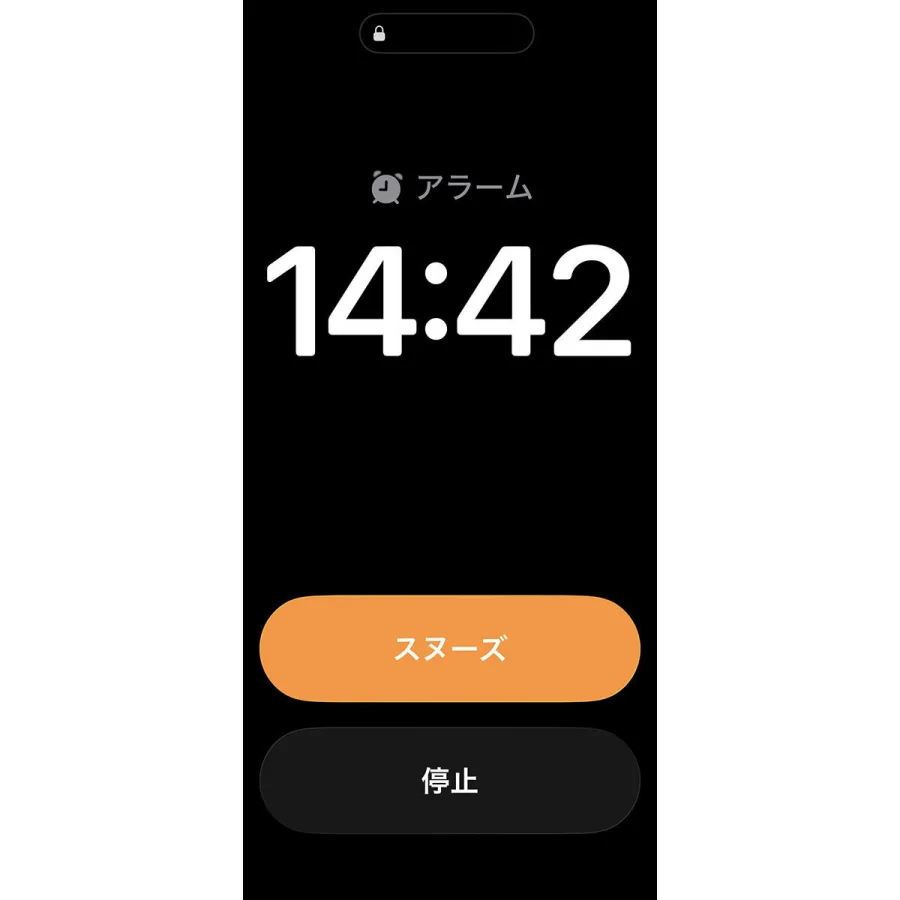
アラームを止める操作には、大きく分けて2つの意味があります。ここを混同すると、いったん音が止まったのに翌朝また鳴るという問題が起きやすくなります。
1.鳴っているアラームを今すぐ停止する
現在鳴っているアラームを止めたい場合は、スマートフォンの画面に表示されている「停止」「解除」「×」などのボタンを操作します。
基本的な流れは次のとおりです。
- スマートフォンの画面を確認する。
- アラームの通知画面を表示する。
- 「停止」「解除」または「×」を選択する。
- 音が止まったことを確認する。
機種によっては、ボタンをタップするのではなく、画面上のマークをスワイプする必要があります。
この操作は、原則として現在鳴っているアラームを終了させるものです。毎朝7時に鳴るように設定したアラームであれば、翌日以降の設定は基本的に残ります。
2.次回以降のアラームも鳴らないようにする
毎朝のアラームを一時的に休止したい場合は、時計アプリのアラーム一覧から該当する設定をOFFにします。
今後一切使わないアラームであれば、削除する方法もあります。
- OFF:設定を残したまま、次回以降の作動を停止する。
- 削除:登録されているアラーム自体を取り除く。
- スヌーズ:現在のアラームを一時停止し、設定された時間後に再び鳴らす。
例えば、平日の朝7時に鳴るアラームを旅行中だけ止めたいなら、OFFにする方法が便利です。毎朝の起床時刻を変更する予定がないなら、削除せずに設定を残しておくと再登録の手間を省けます。
【機種別】iPhone・Android・Galaxyのアラーム停止方法を解説
アラームの停止方法は、使用しているスマートフォンによって異なります。ここでは標準アプリを使った操作を中心に、現在鳴っているアラームの停止と、今後の通知を解除する手順を分けて紹介します。
iPhoneのアラームの止め方
iPhoneでは、標準搭載されている「時計」アプリからアラームを操作できます。
鳴っているアラームを停止する方法
- アラームが鳴ったら画面を確認する。
- 表示されている「停止」をタップする。
- アラーム音が止まったことを確認する。
もう少し寝たい場合は「スヌーズ」を選択します。ただし、スヌーズを選ぶと一定時間後に再びアラームが鳴ります。
次回以降のアラームをOFFにする方法
- 「時計」アプリを開く。
- 画面下部の「アラーム」をタップする。
- 停止したいアラームの右側にあるスイッチをOFFにする。
- スイッチが無効になったことを確認する。
これで、そのアラームは次回以降作動しなくなります。
アラーム自体を削除する方法
- 「時計」アプリを開く。
- 「アラーム」を選択する。
- 削除したいアラームを左にスワイプする。
- 「削除」をタップする。
また、「編集」から対象のアラームを選び、「アラームを削除」を実行する方法もあります。
Appleの公式サポートでは、アラームの繰り返し曜日、ラベル、サウンド、スヌーズなどを個別に編集できることが案内されています。
注意点:iPhoneの睡眠スケジュールは別に確認する
iPhoneには、時計アプリで設定する通常のアラームとは別に、ヘルスケアアプリの睡眠スケジュールに連動する起床アラームがあります。
通常のアラームをOFFにしただけでは、睡眠スケジュール側の起床アラームが残る場合があります。毎朝の起床通知を完全に止めたい場合は、ヘルスケアアプリの睡眠スケジュールも確認してください。
Androidのアラーム停止方法
Androidでは機種によって標準の時計アプリが異なります。Google PixelなどでGoogleの「時計」アプリを利用している場合は、次の手順で操作できます。
鳴っているアラームを停止する方法
- アラームが鳴ったら画面を確認する。
- 「停止」をタップする。
- 音が止まったことを確認する。
再び鳴らしたい場合は「スヌーズ」を選択します。Googleの時計アプリでは、標準設定でスヌーズを選ぶと10分後に再び鳴ります。設定によって時間を変更することも可能です。
次回以降のアラームをOFFにする方法
- 「時計」アプリを開く。
- 「アラーム」をタップする。
- 停止したいアラームのON/OFFスイッチをタップする。
- OFFになったことを確認する。
Googleの公式ヘルプによると、曜日指定で繰り返すアラームの場合、このスイッチをOFFにすると設定されている繰り返しもまとめて無効になります。
アラームを完全に削除する方法
- 「時計」アプリを開く。
- 「アラーム」を選択する。
- 削除したいアラームをタップする。
- 「削除」を選択する。
Googleの時計アプリでは、アラームをOFFにする操作と削除する操作が明確に分かれています。再利用する可能性がある場合は、削除よりもOFFを選ぶ方が便利です。
Galaxyのアラームの止め方
Galaxyでは、Samsung標準の「時計」アプリを利用してアラームを管理できます。
2026年8月26日更新のSamsung公式サポートでは、全画面表示と画面上部の通知表示で停止方法が異なることが説明されています。
全画面でアラームが表示されている場合
- アラーム画面に表示された「×」を確認する。
- 「×」を押したまま左右または上下に動かす。
- アラーム音が停止したことを確認する。
画面上部にアラーム通知が表示されている場合
- 画面上部のアラーム通知を確認する。
- 「解除」をタップする。
- アラームが停止したことを確認する。
スヌーズを使いたい場合は「スヌーズ」を選択します。
Galaxyで繰り返しアラームを解除する方法
毎朝鳴るアラームを止めたい場合は、時計アプリのアラーム一覧を開き、対象のアラームの設定をOFFにします。
不要なアラームを完全に削除する場合は、時計アプリのメニューから「編集」または「選択」を開き、対象を選んで「削除」をタップします。
なお、GalaxyではOne UIや時計アプリのバージョンによって画面表示が異なります。睡眠モードに連動したアラームが削除できない場合は、「設定」から「モードとルーチン」を開き、睡眠モード側の設定も確認してください。
【比較表】停止・スヌーズ・OFF・削除の違いは?機種別の特徴も整理
アラームが何度も鳴る原因を理解するには、各操作がどの設定に影響するのかを知ることが大切です。
特に、停止とスヌーズは似ているようで役割が異なります。以下の表で整理しました。
| 操作・機能 | 現在のアラーム | 次回以降の設定 | 主な用途・特徴 |
|---|---|---|---|
| 停止・解除 | 停止する | 基本的に残る | 今鳴っている音だけを止めたい場合 |
| スヌーズ | 一時停止する | 残る | 少し時間を空けて再び起こしてほしい場合 |
| アラームOFF | 設定対象外 | 無効になる | 翌日以降の通知を一時的に休止したい場合 |
| アラーム削除 | 設定対象外 | 設定自体がなくなる | 不要になったアラームを完全に消したい場合 |
| 繰り返し設定の変更 | 設定対象外 | 指定曜日などが変更される | 特定の曜日だけ鳴らしたい場合 |
アラームの停止とスヌーズの違い
スヌーズは、アラームを完全に終了させる機能ではありません。設定した時間だけ通知を延期する機能です。
例えば、午前7時にアラームが鳴ったときにスヌーズを選択すると、設定された間隔を経て再び鳴ります。
Googleの時計アプリでは標準で10分、Galaxyでは設定に応じて5〜30分、カスタム設定では1〜60分の間隔を指定できます。Galaxyではスヌーズの繰り返し回数も設定できます。
一方、停止・解除を選ぶと、その回のアラームは終了します。
繰り返しアラームをOFFにするとどうなる?
繰り返しアラームは、毎日や特定の曜日など、指定した条件で作動する設定です。
例えば、月曜日から金曜日まで午前6時30分に鳴るアラームを設定している場合、現在の音を停止しても、次の対象曜日には再び鳴ります。
翌日以降も鳴らしたくないなら、アラーム一覧で対象のスイッチをOFFにしてください。
なお、iPhoneやAndroidで複数のアラームを登録している場合は、停止したい対象を間違えないように注意が必要です。
【音声操作・音量設定】OK Googleでアラームを止める方法と注意点
スマートフォンに触れずにアラームを停止したい場合は、音声アシスタントを利用する方法があります。ただし、利用できる機能は端末やアシスタントの設定によって異なります。
OK Googleで鳴っているアラームを停止する
Googleアシスタントに対応したAndroid端末では、音声でアラームを停止できます。
Google公式ヘルプで案内されている主な操作は次のとおりです。
- 「OK Google、止めて」
- 「OK Google、停止」
- 「OK Google、スヌーズして」
- 「OK Google、5分スヌーズして」
鳴っているアラームを止める場合と、スヌーズする場合では、指示する言葉が異なります。
また、今後のアラームをキャンセルしたい場合は、「午前7時のアラームをキャンセルして」のように、対象の時刻を指定する方法があります。
注意点:Googleアシスタントが利用できる状態であることが前提です。Googleの案内では、Geminiをデフォルトのアシストアプリに設定している場合、一部のGoogleアシスタント機能が利用できない可能性も示されています。
iPhoneで音声によってアラームを止めたい場合
iPhoneにはSiriが搭載されており、音声によるアラーム設定などに対応しています。
ただし、鳴っているアラームを確実に停止する基本操作としては、画面上の停止ボタンを利用する方法が分かりやすいでしょう。
Siriを利用する場合は、事前に設定アプリでSiriが有効になっていることや、音声を認識できる状態であることを確認してください。
アラームの音量を調節する方法
アラームを停止する操作と、音量を調節する操作は別です。音を小さくしたいだけなら、アラーム設定そのものを削除する必要はありません。
iPhoneの場合
- 「設定」アプリを開く。
- 「サウンドと触覚」を選択する。
- 「着信音と通知音」またはアラーム関連の音量設定を確認する。
- スライダーで音量を調節する。
- 必要に応じて「ボタンで変更」を設定する。
iPhoneでは消音モードやおやすみモードを有効にしていても、通常のアラームは鳴ります。着信音を消しただけではアラームの停止にはなりません。
Androidの場合
- 「時計」アプリを開く。
- 右上のメニューから「設定」を開く。
- 「アラーム」の項目を確認する。
- アラームの音量スライダーを調節する。
Googleの時計アプリでは、音量を徐々に大きくする設定や、音量ボタンを押したときの動作も変更できます。
Galaxyの場合
時計アプリの設定や端末のサウンド設定を確認します。One UIのバージョンによって設定項目の名称や配置が異なる場合があります。
【トラブル解決】アラームが止まらない理由と今すぐ確認したい5つのポイント
停止ボタンを押したのに音が再び鳴る、何度も通知が表示される、止めたはずなのに翌日も同じ時刻に鳴る。こうした症状には、いくつかの原因が考えられます。
原因1:スヌーズを選択している
最も分かりやすい原因は、停止ではなくスヌーズを選択しているケースです。
スヌーズを押すと、アラームは設定された時間だけ延期されます。そのため、音が止まったからといって完全に解除されたわけではありません。
対処法は、アラームが再び鳴ったときに「停止」または「解除」を選択することです。
原因2:同じ時間帯に複数のアラームが設定されている
例えば、午前7時に通常のアラームを設定し、同じ時間に別のアプリでも通知を設定している場合、片方を停止してももう片方が鳴る可能性があります。
時計アプリだけでなく、別の目覚ましアプリや予定管理アプリも確認しましょう。
原因3:繰り返し設定が残っている
現在のアラームを停止しただけでは、曜日指定の設定は基本的に残ります。
毎日鳴るアラームを完全に止めたいなら、アラーム一覧を開き、対象の設定をOFFにしてください。
Galaxyでは、スヌーズの繰り返し回数や通知設定によって、アラームが何度も作動する場合があります。Samsung公式サポートでも、通知画面からの解除や、スヌーズ設定の確認が案内されています。
原因4:睡眠スケジュールや別のアラーム機能が動いている
スマートフォンには、通常の時計アプリ以外にも、睡眠時間や起床時刻に連動したアラーム機能があります。
iPhoneではヘルスケアアプリの睡眠スケジュール、Galaxyではモードとルーチンの睡眠モードなどが該当します。
時計アプリの一覧に目的のアラームが見つからない場合は、こうした連動機能を確認してください。
原因5:アラーム音量や通知設定が適切でない
アラームが止まらないと思っていても、実際には別の通知音が鳴っているケースもあります。
音量が小さくなったり、通知設定が変わったりすると、アラームの動作を正しく把握できないことがあります。
Androidでは、時計アプリの通知がOFFになっていないか、サイレントモードでアラームが制限されていないかを確認します。
Galaxyでは、時計アプリの設定にある「システムサウンドがOFFのときにアラームを消音」の項目も確認してください。名称が異なる場合もあります。
Googleの時計アプリでは、消音設定やバイブレーション、アラーム音量などが動作に影響する場合があります。
【プロの結論】アラームを確実に止めるための判断基準
アラームの問題を解決するときは、次の順番で確認するのが効率的です。
- 今鳴っている音を止める:停止・解除ボタンを操作する。
- 再び鳴る場合:スヌーズが作動していないか確認する。
- 翌日も鳴る場合:繰り返し設定をOFFにする。
- 別の時間にも鳴る場合:複数のアラームや別アプリを確認する。
- 設定が見つからない場合:睡眠スケジュールや端末固有の機能を調べる。
特に注意したいのは、音量をゼロにすることとアラームを解除することは同じではないという点です。音量を下げてもアラームの予約は残ります。
また、消音モードやおやすみモードも、すべての機種でアラームを無効にする機能ではありません。端末ごとの仕様を理解したうえで操作する必要があります。
【よくある質問】アラームを止める方法に関するFAQ
Q1:アラームを止めるにはどのボタンを押せばいい?
A1:現在鳴っている音を止めるなら「停止」「解除」「×」などを選択します。スヌーズを選ぶと一定時間後に再び鳴るため、完全に止めたい場合は停止を選んでください。
Q2:iPhoneのアラームを翌日から鳴らさない方法は?
A2:「時計」アプリの「アラーム」を開き、対象のアラームのスイッチをOFFにします。不要な場合は左にスワイプして削除できます。睡眠スケジュールの起床アラームも別途確認してください。
Q3:Androidのアラームを完全に解除するには?
A3:Googleの時計アプリを開き、アラーム一覧から対象のスイッチをOFFにします。設定自体を消したい場合は、対象のアラームを開いて「削除」を選びます。
Q4:Galaxyのアラームが何度も鳴るのはなぜ?
A4:スヌーズが有効になっている可能性があります。アラームのスヌーズ設定や繰り返し回数を確認し、完全に止めたい場合は通知画面で「解除」または「×」を選択してください。
Q5:OK Googleでアラームを止められる?
A5:Googleアシスタントに対応しているAndroid端末では、「OK Google、止めて」などの音声指示で停止できます。ただし、アシスタントの設定や利用環境によって対応状況が異なります。
Q6:アラームを停止したのに翌日また鳴るのはなぜ?
A6:停止操作は現在のアラームを終了するもので、繰り返し設定まで解除するわけではないためです。時計アプリで対象のアラームをOFFにしてください。
Q7:スマートフォンを消音モードにすればアラームも止まる?
A7:機種によって異なります。iPhoneでは消音モードでも通常のアラームは鳴ります。AndroidやGalaxyでは、アラーム音と消音設定の組み合わせによって動作が変わる場合があります。
まとめ:アラームを止めるなら停止・スヌーズ・OFFの違いを理解しよう
アラームを止めるときに最も大切なのは、現在鳴っている通知を止める操作と、次回以降の設定を解除する操作を区別することです。
iPhoneでは時計アプリ、AndroidではGoogleの時計アプリ、GalaxyではSamsungの時計アプリを利用するのが基本です。各端末で表示されるボタンや設定項目には違いがありますが、停止・スヌーズ・OFF・削除という4つの操作を理解すれば、ほとんどの状況に対応できます。
2026年8月にはSamsungがGalaxyのアラーム停止方法や繰り返し通知に関する公式サポート情報を更新しており、One UIやアプリのバージョンによる操作画面の違いにも注意が必要です。
今後のアラームを残しておきたいならOFF、二度と使わないなら削除、少しだけ起床を遅らせたいならスヌーズを選ぶ。この判断基準を覚えておけば、誤操作による再通知や翌朝の予期しないアラームを防ぎやすくなります。
主な公式情報源: Appleサポート、Google時計ヘルプ・Androidヘルプ、Googleアシスタントヘルプ、Samsung公式サポート(2026年8月26日更新のGalaxy関連情報を含む)。